Etiquetas de clientes y escaneado

Información de la etiqueta del cliente
Los pedidos retirados para entrega deben tener al menos una etiqueta del cliente con un código de barras adjunto. Las etiquetas de los clientes se escanean tanto al retirar como al entregar el pedido para asegurarnos de que el pedido llegue al cliente correcto.
Comprobar que cada pedido tenga una etiqueta visible escaneándola antes de salir del punto de retiro ayuda a que las entregas se lleven a cabo sin problemas al llegar a los puntos de entrega. Si un pedido no tiene la etiqueta del cliente, un asociado puede ayudarte a encontrarla. Las etiquetas deben permanecer pegadas a los pedidos durante todo el proceso de entrega, para que no se pierdan y puedan escanearse fácilmente de nuevo en el punto de entrega.
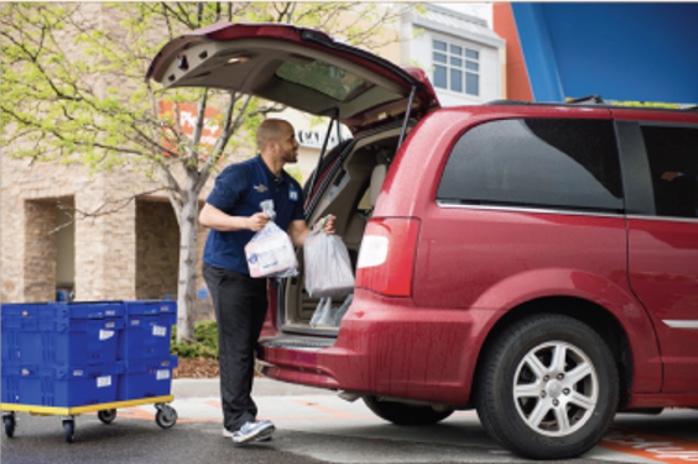
Las etiquetas de los clientes se ven diferentes que el código de barras UPC en los artículos. A continuación, se muestran algunos ejemplos de etiquetas de clientes.
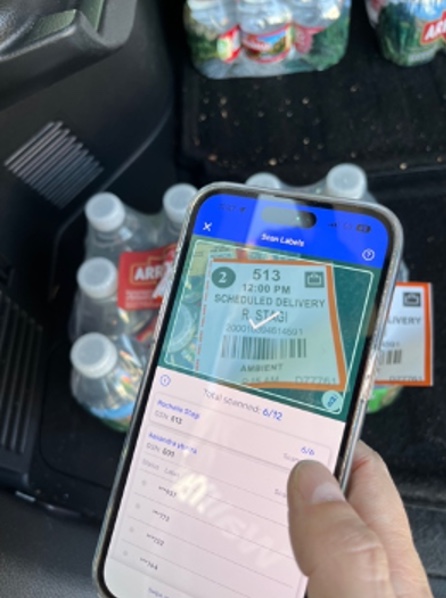
Si se trata de un pedido de Walmart, la etiqueta tendrá un borde naranja y el nombre del cliente.
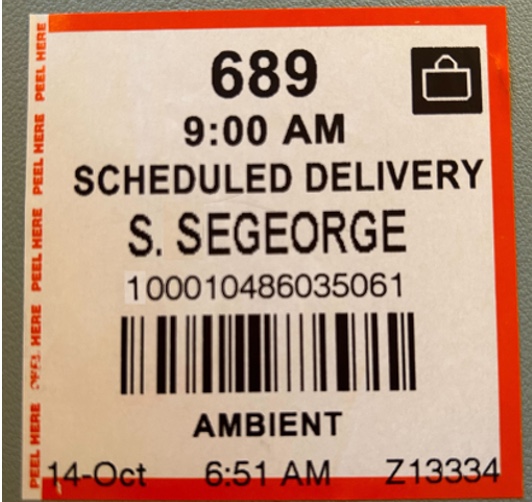
Si es un pedido de farmacia, la etiqueta se verá así.
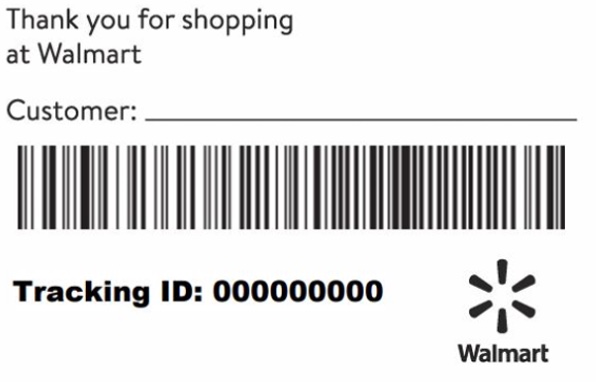
Si es un pedido de Sam's Club, la etiqueta se verá así.
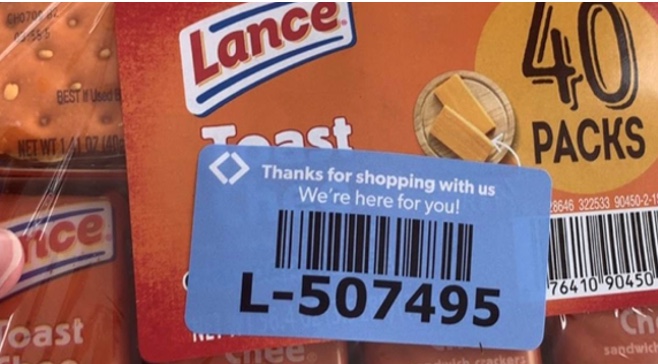
Las etiquetas de pedidos de Walmart GoLocal son diferentes para cada empresa. Si tienes preguntas, la persona que te entrega el pedido puede mostrarte dónde se encuentra la etiqueta del cliente en el pedido.
Escaneo de etiquetas de los clientes
Cuando escaneas la etiqueta de un cliente al retirar, aparece una marca de verificación blanca en la app (la etiqueta se escanea rápidamente y la marca de verificación aparece y desaparece enseguida). Hay al menos una etiqueta del cliente por entrega. Si se trata de un pedido agrupado, tendrás que escanear al menos una etiqueta por cada cliente.
Solución de problemas
Escaneo accidental del código UPC
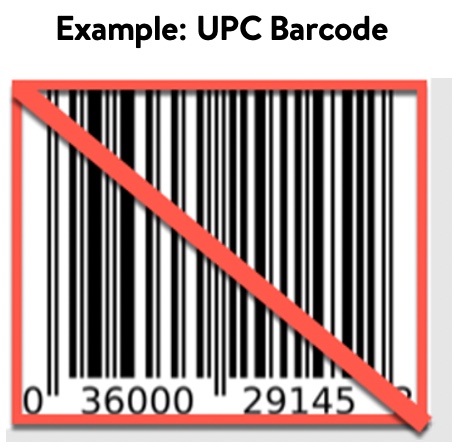
Si una etiqueta no se escanea, verifica que estás escaneando la etiqueta del cliente y no el código UPC. El código de barras UPC (que se muestra a continuación) no se aceptará en la app.
Etiqueta dañada, incorrecta o faltante al retirar el pedido
Si falta una etiqueta o hay una etiqueta incorrecta, pide ayuda al asociado de la tienda para resolver el problema.
Una vez que se haya escaneado la etiqueta de cada pedido en el lugar de retiro, toca COMENZAR VIAJE para comenzar.
Error de discrepancia al retirar el pedido
Si tienes el número correcto de etiquetas, pero aparece un error de discrepancia, comprueba si la etiqueta tiene el mismo número de pedido y nombre de cliente que el resto de las etiquetas del pedido.
Esto confirmará que hay un problema con la etiqueta y que no recibiste el artículo de otro cliente. En cualquier caso, puedes pedirle al asociado de la tienda que te ayude a resolver el problema.
No se escanea en la entrega
Si la etiqueta no se escanea y no puedes continuar con la entrega, puedes intentar actualizar los datos de la app deslizando el dedo hacia abajo por la pantalla y luego intentar escanear de nuevo.
Si la etiqueta sigue sin escanearse, puedes ingresarla manualmente en la app usando Desliza hacia arriba si tienes problemas, luego toca INGRESAR ETIQUETA MANUALMENTE.
Código de barras dañado
Si el código de barras está dañado y no puedes escanearlo, puedes escanear los artículos del pedido en la app usando Desliza hacia arriba si tienes problemas, luego toca ESCANEAR CÓDIGO DE BARRAS DEL ARTÍCULO.
Esto abrirá una lista de artículos del pedido que puedes escanear de forma individual.
Si el artículo que escaneaste no pertenece al pedido que estás entregando, verás un báner de error en la parte inferior de la pantalla.
